Cele mai importante sfaturi: butoane și meniuri personalizate pe camera Sony Alpha
Camerele Sony Alpha sunt dotate cu numeroase funcții, dar parcurgerea unui sistem de meniuri în timpul fotografierii poate consuma mult timp și vă poate face să ratați realizarea fotografiei. Folosind butoanele și meniurile personalizate, aduceți setările pe care le utilizați cel mai mult într-o locație ușor de accesat, ceea ce vă permite să efectuați modificări rapide și să obțineți fotografiile de care aveți nevoie.
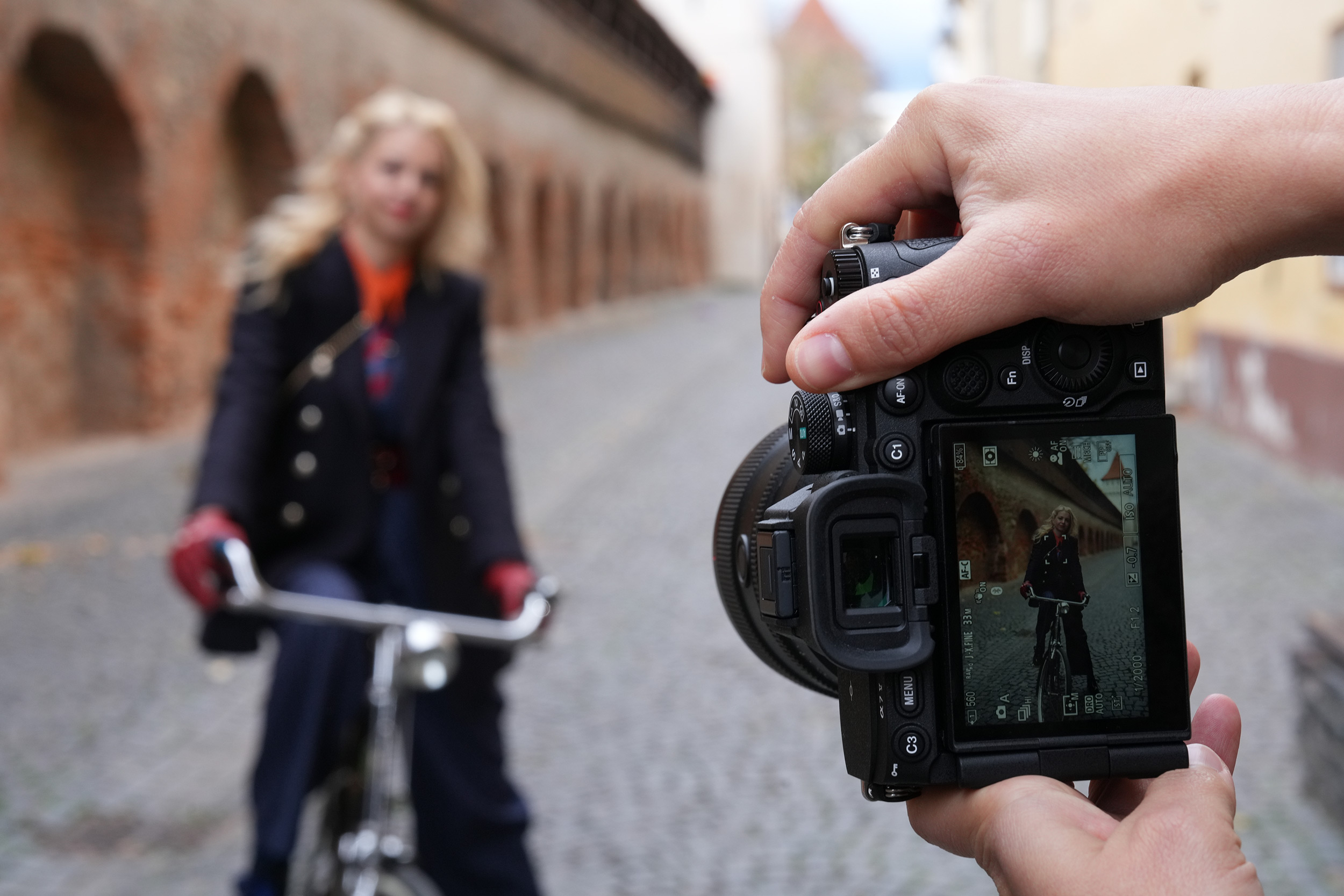 © Mihaela Noroc | Sony α7R V + FE 24-70mm f/2.8 GM II | 1/125s @ f/11, ISO 1000
My Menu (Meniul meu)Primul loc cu care să începeți ar trebui să fie My Menu (Setup > My Menu) (Configurare > Meniul meu). Acest lucru vă permite să vă creați un meniu personal din oricare dintre opțiunile din lista cuprinzătoare de setări și funcții ale camerei. Toate setările pe care le utilizați în mod regulat ar trebui adăugate aici; ar putea fi vorba de Picture Profiles (Profiluri de imagini), Custom White Balance (Balans de alb personalizat), trecerea de la modul Full Frame la modul Super-35mm, Silent Mode (Modul silențios), Subject Detection (Detectarea subiectului), formatarea cardurilor, setările Wi-Fi – gândiți-vă la elementele pe care le accesați în mod regulat în meniu pentru a le modifica și adăugați-le în My Menu (Meniul meu). Puteți adăuga până la 30 de elemente în My Menu (Meniul meu) și chiar îl puteți seta astfel încât să fie pagina care se deschide implicit atunci când apăsați butonul Menu (Menu) al camereiFn Menu (Meniul Fn)Într-un mod asemănător cu My Menu (Meniul meu), Function Menu (Meniul Funcții) se accesează apăsând butonul Fn de pe spatele camerei Sony. Acesta deschide o grilă de până la 12 elemente, care sunt afișate în partea din spate a camerei pe ecranul de fotografiere. Este excelent pentru modificarea setărilor de fotografiere, iar dacă aveți o cameră cu ecran tactil, puteți atinge cu ușurință elementul de pe grilă pe care doriți să îl modificați. Meniul Fn poate fi personalizat accesând Setup > Operation Customise > Fn Menu Settings (Configurare > Personalizare funcționare > Setări meniu Fn). Cele mai bune setări de utilizat în acest meniu sunt, de obicei, cele pe care doriți să le modificați în timpul fotografierii, de exemplu, White Balance (Balans de alb), Drive Mode (Mod Drive), Creative Style (Stil creativ), Metering (Măsurare) și Subject Recognition (Recunoaștere subiect). Configurația implicită a camerei le acoperă pe majoritatea, dar poate vă doriți să o modificați, dacă sunteți de părere că ar exista opțiuni mai bune pentru fotografia dvs.Fotografie și videoPe majoritatea camerelor Sony contemporane, același buton fizic poate fi setat pentru a îndeplini o funcție diferită în modul foto față de modul video. Accesați Setup > Operation Customise > Custom Key/Dial Settings (Configurare > Personalizare funcționare > Setări personalizate taste/selector și selectați fila pentru fotografie sau film. De exemplu, C1 ar putea declanșa Focalizarea automată pe ochi în modul Foto, dar ar putea activa și dezactiva ecranul Zebra atunci când filmați.
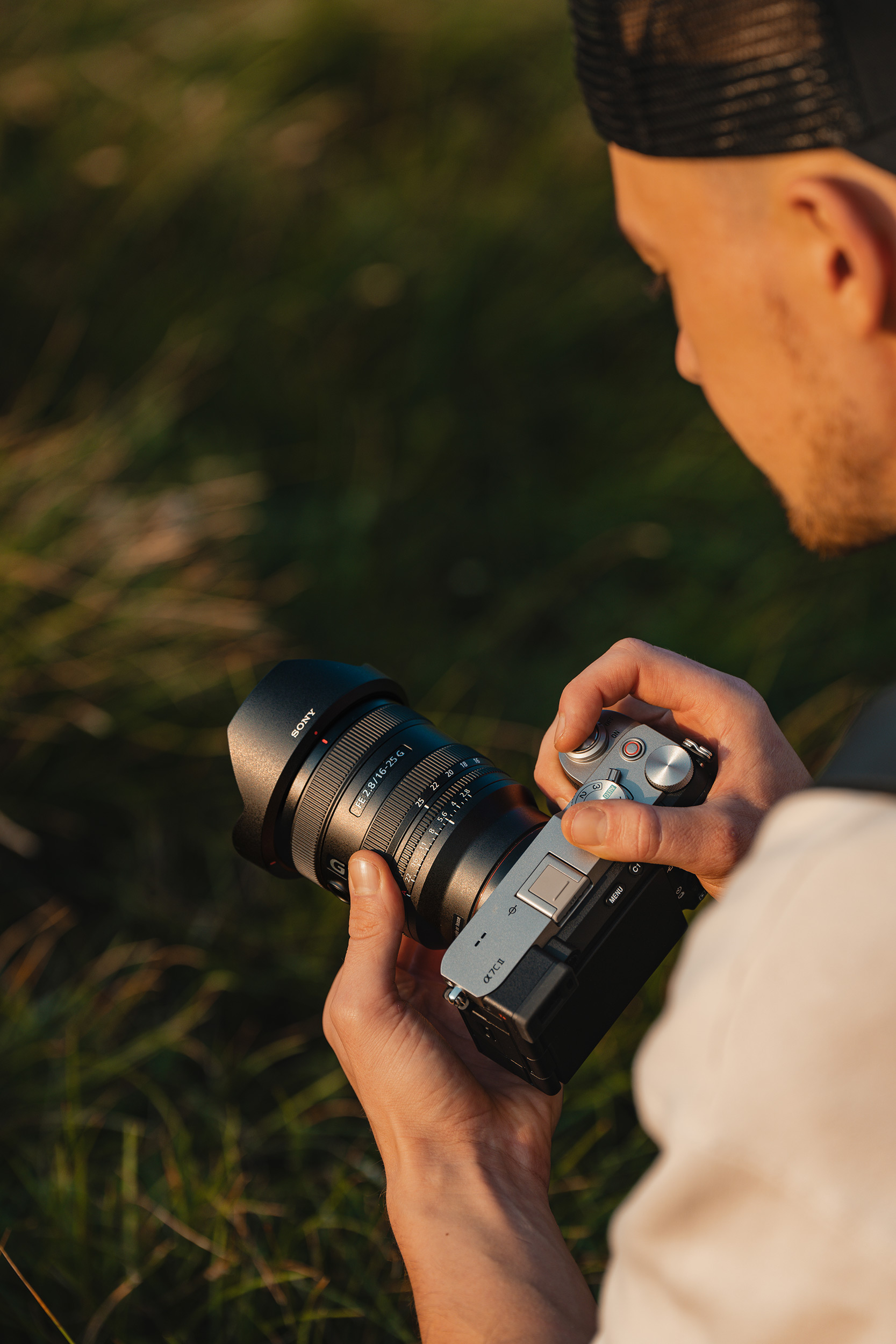 © Bit Sever | Sony α7R V + FE 70-200mm f/2.8 GM OSS II | 1/400s @ f/4.0, ISO 100
C1 și C2Butoanele C1 și C2 sunt butoanele personalizate cheie de pe o cameră Sony și sunt aproximativ în același loc pe fiecare cameră. Sunt atât de importante pentru că pot fi apăsate cu ușurință în timp ce utilizați vizorul; butonul C1 se află într-o poziție excelentă pentru a fi apăsat cu ușurință cu degetul mare, iar butonul C2 se află aproape de declanșator, astfel încât este ușor de apăsat cu degetul arătător. Aceste butoane ar trebui să fie alocate celor două setări pe care puteți dori să le modificați în timpul fotografierii, când trebuie să priviți neapărat prin vizor. Cea mai frecventă utilizare pentru cel puțin unul dintre aceste butoane este modificarea unei setări de focalizare automată, poate pentru a comuta de la urmărirea unei zone largi la un punct flexibil mai mic. În mod asemănător, se poate folosi pentru a schimba rapid măsurarea expunerii pentru o anumită fotografie. Alți fotografi pot utiliza unul dintre aceste două butoane pentru a activa sau a dezactiva fotografierea silențioasă sau ecranul Zebra. Din nou, modul în care le setați depinde în întregime de dvs., așa că gândiți-vă la momentele în care ați fotografiat și a trebuit să schimbați o setare. Cum ați putea folosi C1 și C2 pentru a obține cadrele dorite?C3 și C4Există alte două butoane personalizate dedicate pe majoritatea camerelor Sony: C3, care se află în partea stângă sus a părții din spate a camerei și C4, care se află în dreapta jos și etichetat drept coș de gunoi pentru ștergerea imaginilor în modul de redare. Aceste butoane, în special C4, pot fi mai greu de localizat când vă uitați prin vizorul camerei, așa că schimbă funcții mai puțin importante. O modalitate optimă de utilizare este pentru comutarea între modurile de decupare full-sensor și APS-C/Super35mm pentru a compune perfect imagini din cameră. Cei care realizează fotografii sau videoclipuri la interior, sub lumini cu LED-uri, și-ar putea dori să activeze sau să dezactiveze setările Anti-pâlpâire.Alte butoanePersonalizarea nu se limitează la butoanele personalizate; multe dintre celelalte butoane pot fi setate la o funcție diferită. Butoanele AF-On, AEL și Înregistrare pot primi funcții noi, ca și comanda direcțională din spate.Salvarea configurațieiDupă ce ați configurat butoanele personalizate exact așa cum aveți nevoie, puteți salva poziționarea butoanelor, precum și setările de expunere, focalizare automată și modul Drive, într-o poziție de memorie numerotată pe selectorul de moduri al camerei. De obicei, pot fi salvate două sau trei configurații diferite, astfel încât să puteți avea una pentru fotografierea faunei sălbatice și alta pentru fotografierea peisajelor sau una pentru vlogging și una pentru filmări în studio – trebuie doar să comutați între diferitele setări de pe selector. De asemenea, puteți salva setările pe un card SD, astfel încât să poată fi încărcate pe o altă cameră, cu condiția să fie în același mod. De exemplu, în calitate de fotograf profesionist de nunți sau de cineast, poate aveți două, chiar trei camere. Accesați Setup > Save/Load Settings > Save (Configurare > Salvare/Încărcare setări > Salvare), apoi introduceți cardul în a doua cameră și selectați Load (Încărcare) pentru a transfera setările. Puteți chiar să folosiți Aplicația Creators pentru a salva până la 50 de configurații diferite de cameră. Aici sunt salvate în cloud și pot fi aplicate oricând unei camere din aplicație. Acest lucru vă permite să aveți acces la diferite configurații pentru numeroase tipuri de fotografie – va trebui doar să vă amintiți ce face fiecare buton!